こんにちは。
ここでは以下のような方に向けて、「マリオカートワールド」のジョイコン・プロコントローラー・スイッチ本体の各操作方法と操作設定、操作のコツを紹介していこうと思います。
- マリオカートワールドを買ったはいいものの操作方法が分からない…
- ジョイコンやプロコンなどのコントローラーの操作方法が分からない
- Switch2の操作方法が分からない
- ボタン配置の設定変更方法が分からない
- マリオカートワールドの操作が難しい
また、ボタン配置の変え方や初心者向けの操作のコツも合わせて紹介します。
これからマリオカートワールドを始めるという初心者の方は必見です。
マリオカートワールドの操作方法【Switch2・ジョイコン・プロコン】
まず、マリオカートワールドの「スイッチ本体で操作する場合」と「ジョイコンを取り外してコントローラーに装着して使う方法」、「プロコンやその他コントローラーを使用する方法」の3つの操作方法を解説していきます。
操作方法は次の通りです。
また、+/-ボタンで試合を一時停止できます。(ジョイコン・プロコンも同様)
キャラ選択画面やポーズ画面(+ボタン)のメニューからジャイロ機能(コントローラーを傾けて操作する機能)を切り替えられます。
マリオカートワールドの2人で遊ぶ時(ジョイコン横持ち)の操作方法
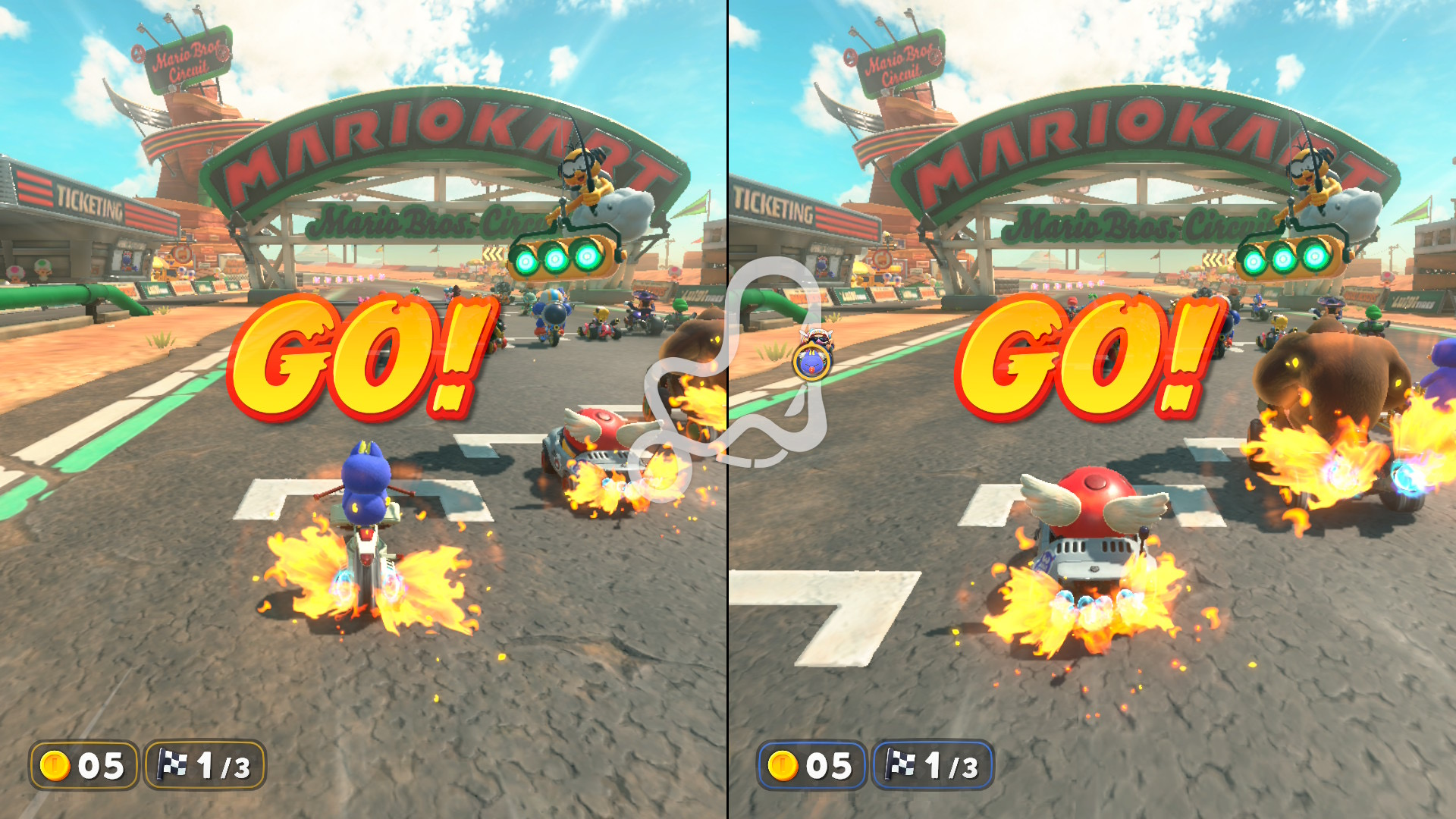
続いて、マリオカートワールドを2人で遊ぶ方法として、「ジョイコンを2つ取り外して遊ぶ」または「プロコンやその他コントローラーを登録する」ことで画面を分割してプレイすることができます。
コントローラーをもう一つ登録する方法の場合、操作方法は先ほど紹介した方法と同じです。
ジョイコンを2つ取り外して遊ぶ場合は、スイッチ購入時に同梱されているジョイコンカバーを装着すると使いやすいです。
マリオカートワールドのジョイコン横持ち操作方法は次の通りです。
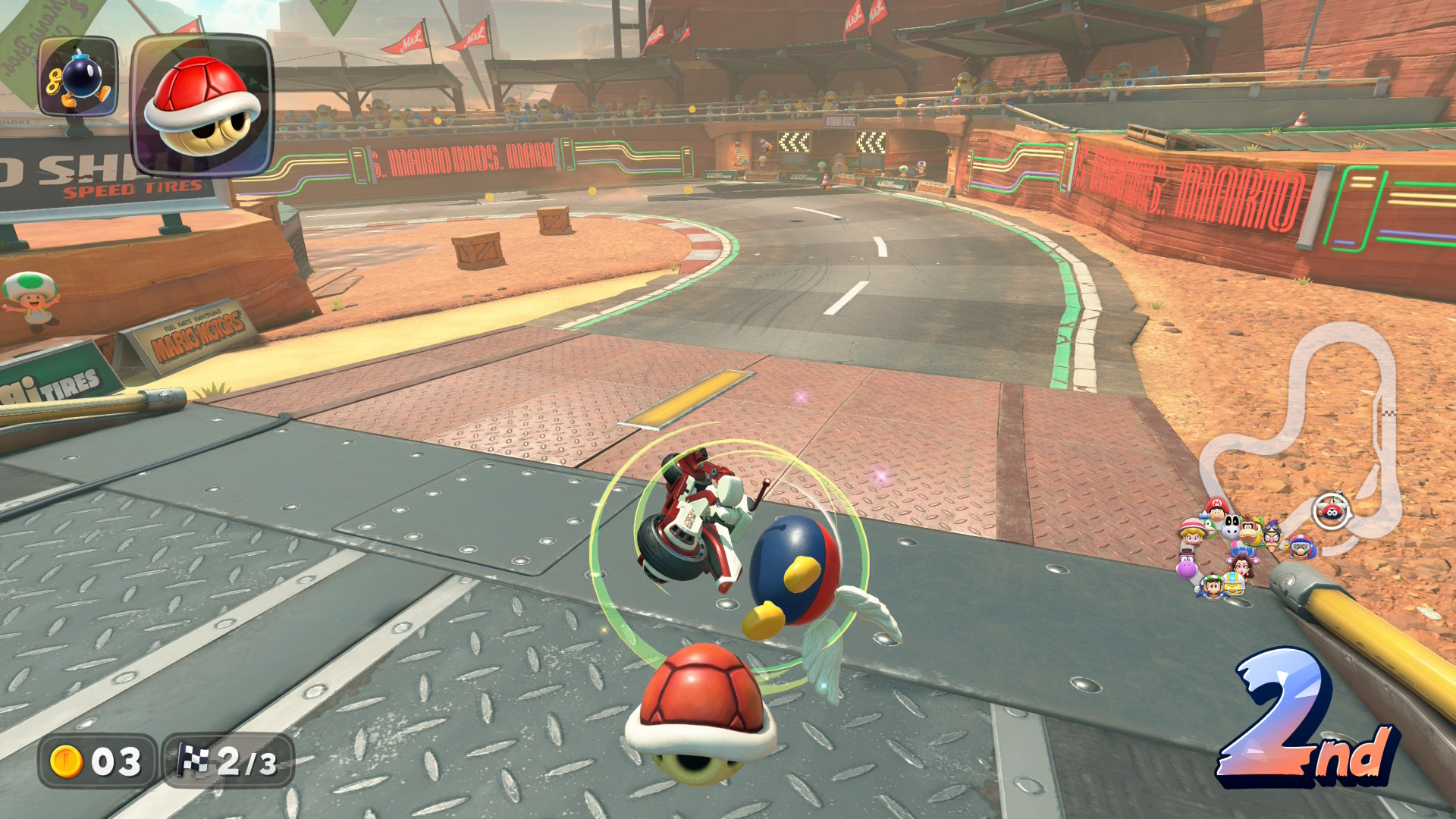
マリオカートワールドはアイテムが自動で後ろにつく!
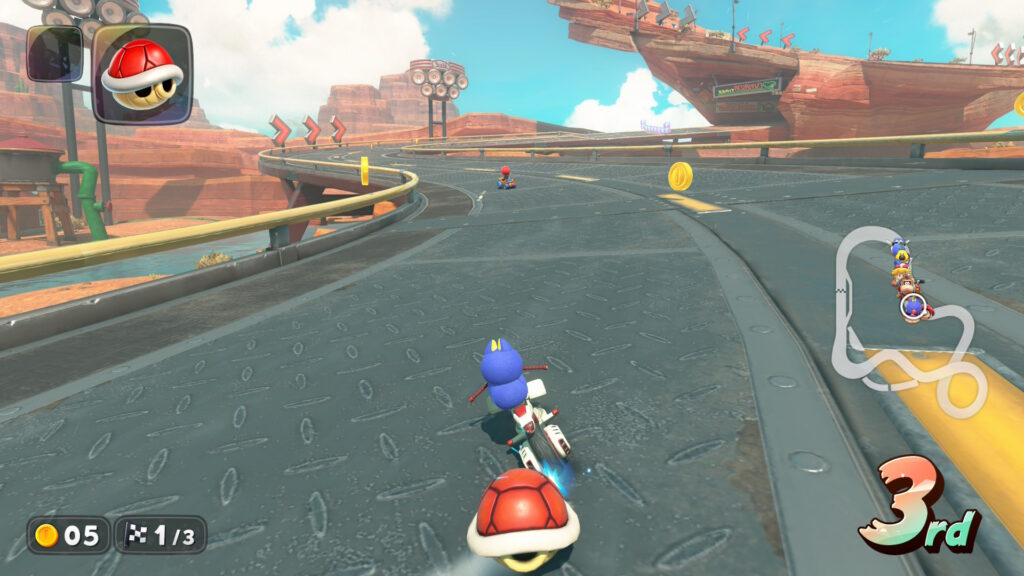
マリオカートワールドでは、前作のマリオカート8デラックスと違い、ボタンを押さなくても自動的にアイテムが後ろに装着されます。
2個目のアイテムの場合は1つ目のアイテムを使用した後に自動的に後ろに装着されます。
マリオカートワールドの操作方法(ボタン配置)の設定方法
次に、ボタン配置の設定方法を紹介します。
設定したいコントローラーは「設定>コントローラーと周辺機器>コントローラーの持ち方/順番を変える」で登録できます。
ボタン配置の設定は以下の手順で行えます。
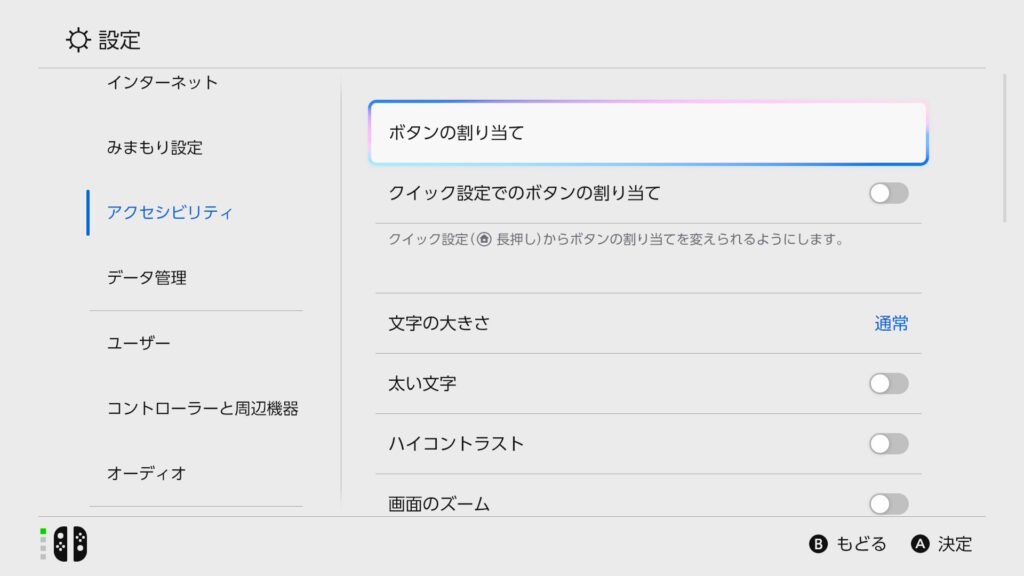
①設定 > ②アクセシビリティ > ボタンの割り当て > 変更する > ③ボタン配置の変更
①設定を開く
まず右下の「設定」を選択しましょう。
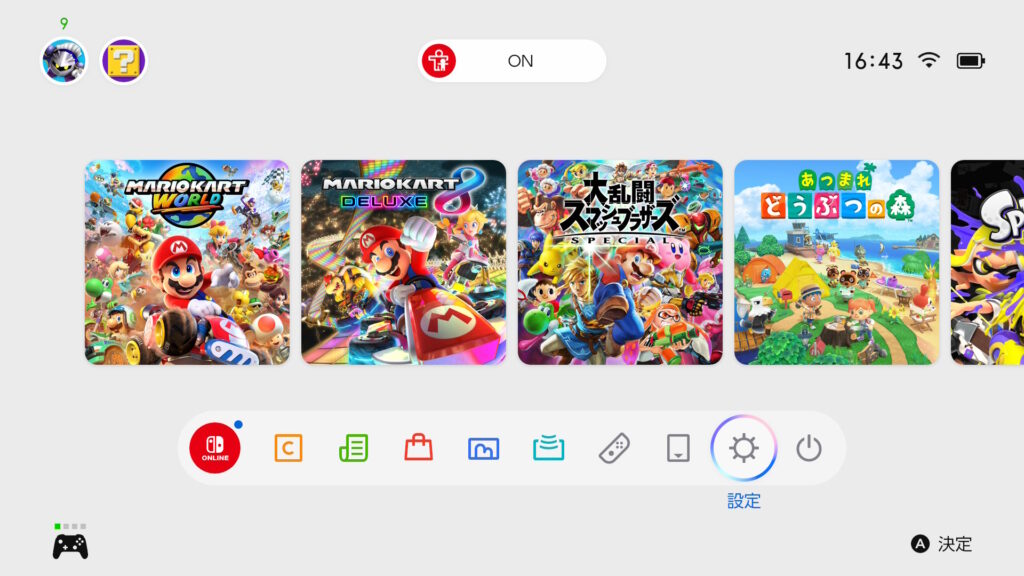
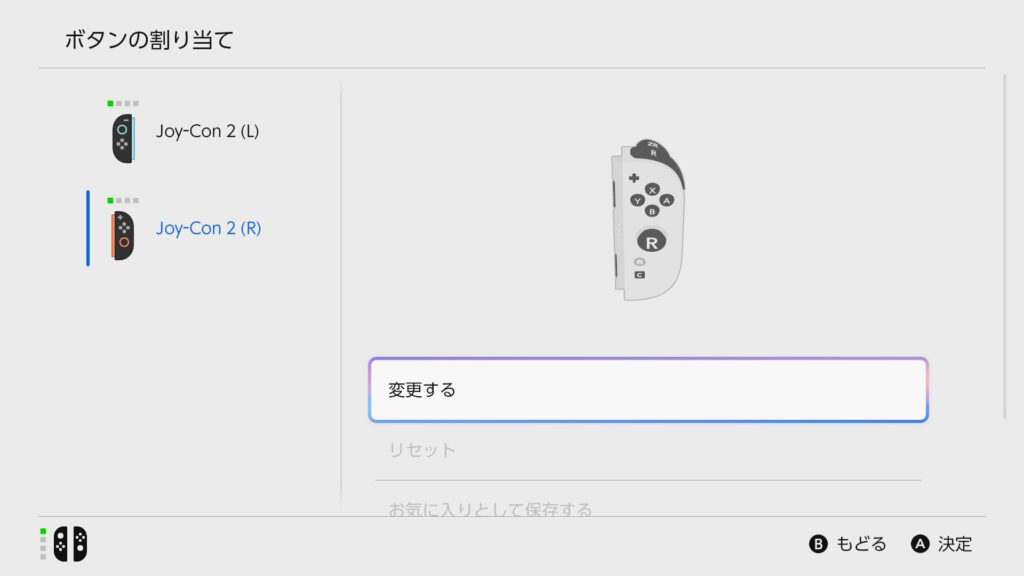
②アクセシビリティ>ボタンの割り当て>変更する
「アクセシビリティ」から「ボタンの割り当て」を選択しましょう。
そしたら、「変更する」を選択しましょう。
③ボタン配置の変更
後は、ボタン配置を変更しましょう。
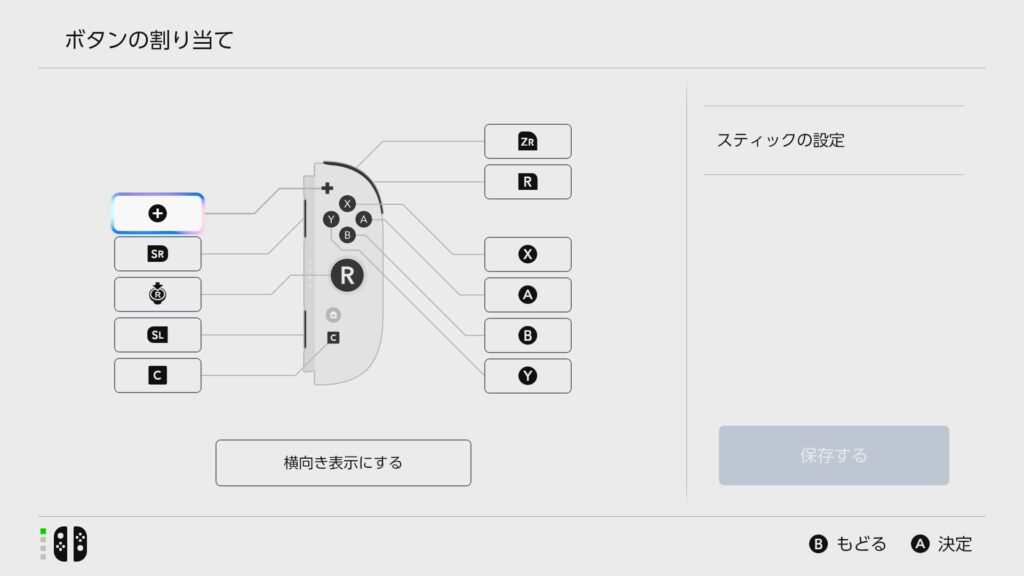
変更したいボタンを選択した後、変更先のボタンを選ぶことで変更できます。
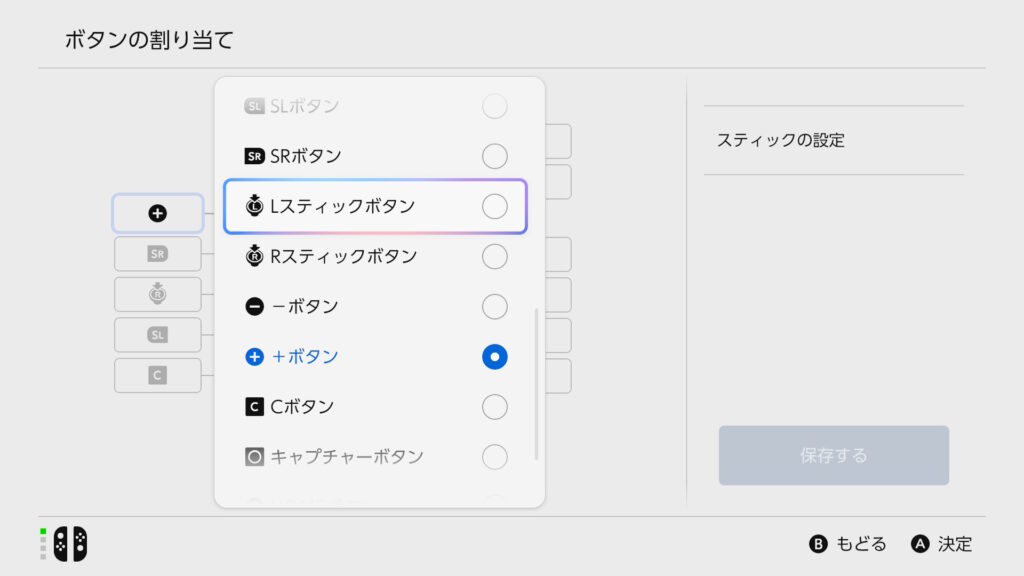
また、スイッチ2では別売りのジョイコン2充電グリップとスイッチ2プロコントローラーでGL/GRボタンの設定が行えます。
ソフトを起動し、HOMEボタンを長押ししてクイック設定を表示したあと、割り当てたいボタンを選ぶことで設定可能です。
GL/GRボタン:ジョイコン2充電グリップとスイッチ2プロコントローラーの背面にあるボタン
初心者向け操作のコツ
続いて、初心者向けの操作のコツを紹介します。
- ✅急なターンや方向転換は難しいので避ける
- ✅グライダー中はなるべくニュートラルを意識する
- ✅無駄な動きをなるべく少なくする
マリオカートワールドは前作のマリオカート8デラックスとは操作感が異なり、急なターンや方向転換が難しいので、カーブではなるべく早めに曲がり始めるように操作するようにしましょう。
ただ、バックしながらチャージジャンプを行うと、逆側に車体の向きを変えながらターンができます。
また、今作ではグライダー中の操作が難しく、曲がりすぎてしまったりするので、なるべくスティック入力をせずにニュートラル(スティックに触らないこと)の状態を意識しましょう。
まずは練習としてグライダー中にスティックで操作してみて、感覚を覚えていくのも良いでしょう。
実戦ではなるべくスティック入力をしすぎないことがポイントです。
まとめ
今回は、マリオカートワールドのジョイコン・プロコントローラー・スイッチの操作方法と操作設定、操作のコツを解説してきました。
マリオカートワールドはこれまでのシリーズの中でも操作が難しいほうだと思うので、まずは練習して慣れていきましょう。
今作はもちっとした特殊な操作感なので、初めは慣れないと感じるかもしれませんが、練習していくうちに簡単に感じるようになると思います。
慣れたらオンライン対戦にもぜひチャレンジしてみてください。
最後までお読みいただきありがとうございました。
コメント